Note : contenu en cours d’actualisation.
Je ne vous apprends rien ou presque en vous disant que Google collecte goulûment vos données personnelles … et notamment celles qui se trouvent sur votre smartphone Android.
Le Graal : les systèmes d’exploitation alternatifs
La solution radicale qui vous permettrait de régler ce problème est de changer de système d’exploitation.
Ainsi, exit Google Android donc … exit aussi Apple iOS, même si leur business model n’est pas rigoureusement le même que celui de Google et repose moins sur la collecte de données. J’ai bien dit « moins », car, n’en déplaise à certains qui me disent qu’Apple respecte notre vie priviée… c’est faux et facilement vérifiable en suivant la presse à ce sujet.
Quels sont ces OS alternatifs ?
Il existe plusieurs systèmes d’exploitation qui constituent une bonne alternative à Android. Le premier qui me vient à l’esprit est « e/OS/ », fondé par le français Gaël Duval (également le fondateur des smartphones Murena).
Ce système d’exploitation a très bonne réputation, mais, comme tous les systèmes d’exploitation alternatifs de smartphone, il n’est pas installable sur toustes les modèles et marques de smartphone (ce n’est pas comme avec les ordinateurs, qui peuvent presque tous tourner sous GNU/Linux).
Son installation est relativement assez facile sur certains modèles et plutôt « touchy » sur d’autres. Ça dépend de si le e/OS/ installer fonctionne pour ce modèle.
J’en profite pour vous indiquer que si vous ne souhaitez pas embarrasser de tout ce qui va suivre et passer directement à e/OS/, mais sans pour autant le faire sur votre smartphone actuel sous Android (peur ou pas le temps de vous lancer l’installation vous-même), vous pouvez vous procurer un smartphone pré-installé avec e/OS/ ici :
- Smartphones neufs « Murena » : https://murena.com/fr/produits/smartphones/
- Smartphones reconditionnés par Ekimia : https://ekimia.fr/categorie-produit/smartphones/
Pour information, d’autres systèmes d’exploitation alternatifs existent : « PureOS/Librem« , « LineageOS« , « CalyxOS« , « GrapheneOS« … pour ne citer qu’eux mais e/OS/ est certainement le plus « accessible » (les autres sont, il me semble, réservés à une clientèle plus avertie).
Ma méthode intermédiaire : un Android moins intrusif et vos données hors de Google
En attendant que vous vous décidiez à acheter un smartphone et/ou à installer un système d’exploitation alternatif voici comment dire à Google d’aller voir ailleurs si vous y êtes.
L’avantage de cette stratégie est qu’en plus de mieux protéger vos données personnelles et votre vie privée, vous pourrez faire durer votre matériel actuel le plus longtemps possible tout en étant en accord avec vos valeurs « numériques ».
Introduction
La finalité de la méthode que je vais décrire est de vous permettre d’utiliser votre smartphone Android :
- sans compte Google
- avec le moins possible d’applications conçues par Google (et par son constructeur)
- en limitant le plus possible la collecte de données, la télémétrie…
Note : le tutoriel ne nécessite pas que le smartphone soit « rooté »
Après coup, votre téléphone Android sera toujours un téléphone Android (système d’exploitation inchangé).
Se passer de compte Google signifie que vous ne pourrez plus accéder aux services de Google, dont :
- à vos contacts (jusqu’ici gérés avec Google Contacts)
- à vos agendas (jusqu’ici gérés avec Google Calendar)
- à vos mots de passe de sites web
- à vos photos et vidéos (jusqu’ici gérées avec Google Photos)
- à vos notes (jusqu’ici gérés avec Google Keep)
- à vos fichiers éditables avec une suite bureautique en ligne (jusqu’ici gérés avec Google Drive)
- à l’installation d’applications (jusqu’ici gérés avec Android Play Store)
Le tutoriel qui suit mentionne toutes les alternatives nécessaires.
Liste des alternatives utilisées pour stocker vos données et gérer vos applications mobiles
- Stockage de vos contacts, agendas, tâches, photos et vidéos (prises avec votre smartphone), notes, fichiers en ligne : Nextcloud (couplà à Collabora Online ou OnlyOffice pour la suite bureautique en ligne)
- Stockage de vos mots de passe : Nextcloud ou Bitwarden
- Gestion de vos applications (installation, mise à jour, suppression) : Aurora Store (en mode « anonyme ») et F-Droid
Utiliser Nextcloud pour stocker vos contacts, agendas, mots de passe, photos et vidéos, notes, fichiers
Je vous présente « Nextcloud ». Il s’agit d’un service cloud, distribué en tant que logiciel libre. En tant que logiciel libre, il peut (conformément à la définition du logiciel libre), être utilisé sans restriction, par n’importe qui et dans n’importe quel contexte d’usage (personnel et professionnel). Nextcloud est « LA » solution qui va vous permettre d’héberger dans le cloud toutes les données listées précédemment (contacts, agendas, fichiers, etc …). Il va donc vous falloir bénéficier d’une « instance » de Nextcloud.
Comment faire ? Il y a deux options possibles.
Solution 1 : Créer votre propre instance Nextcloud
Pour les plus expérimentés et motivés d’entre vous qui :
- disposez d’un hébergement mutualisé ou dédié, ou d’un VPS
- disposez d’un nom de domaine (ex : jeandupond.com) et d’un certificat SSL associé
- savez comment créer et utiliser un espace FTP
- savez comment créer et exploiter une base de donnée SQL
- avez quelques connaissances de base en administration système Linux
… vous pouvez créer votre propre instance Nextcloud.
- Avantages : Véritable liberté de configuration et personnalisation du serveur et de l’instance Nextcloud. Vous êtes « vraiment chez vous ».
- Inconvénients : Demande en contrepartie du temps (et des compétences) pour…
- administrer techniquement votre serveur en bonne et due forme pour assurer son bon fonctionnement et sa sécurité
- administrer techniquement de votre instance Nextcloud (mises à jour majeures, et veiller au grain en ce qui concerne certains aspects…)
Solution n°2 : Souscrire à une offre managée de Nextcloud
Depuis quelques petites années, on voit apparaître des offres d’instances Nextcloud dites managées.
C’est un excellent compromis qui vous permet d’être aux commandes de votre instance Nextcloud sans avoir à vous soucier de son administration technique (ni même de celle du serveur).
Vous êtes bien administrateur (fonctionnel) de l’instance ; vous installez et mettez à jour vos applis Nextcloud, vous créez vos utilisateurs, vous configurez les politiques de partages, etc… mais pour tout l’aspect techniquement plus délicat, notamment les mises à jour majeures de votre instance, c’est votre hébergeur qui s’en charge.
Points de vigilance :
- Tous les hébergeurs et toutes les offres ne se valent pas. Bien regarder les caractéristiques de chaque offre, notamment les restrictions techniques et fonctionnelles. Concernant ce point, je vous recommande de prendre le temps de bien vous renseigner en détail auprès du fournisseur, et de demander si une période d’essai existe. En effet, tout n’est pas indiqué sur les pages produit des sites web, ce qui signifie que la plupart des limitations ne le sont pas non plus.
- Selon l’hébergeur et l’offre, une suite bureautique en ligne (Collabora Online ou OnlyOffice) n’est pas toujours prévue, ou celle que vous souhaitez n’est pas forcément celle proposée.
Solution n°3 : passer par un CHATONS
Plus d’infos sur https://www.chatons.org.
Avant de poursuivre, un prérequis : F-droid, la logithèque de logiciel libres pour Android
Allez sur https://f-droid.org/ et téléchargez le fichier « apk » d’installation de F-Droid. F-Droid est un peu comme le Play Store, mais ne propose que des logiciels libres. Vous en aurez besoin pour les étapes suivantes. Son principe de fonctionnement est assez similaire à celui du Play Store. Pensez de temps en temps à vérifier la disponibilité de mises à jours pour les applications que vous installerez par son intermédiaire.
Début du tutoriel de migration
1. Migration de vos contacts
Prérequis : présence de l’application Nextcloud Contacts dans votre Nextcloud
- Exporter vos contacts de Google Contacts au format vCard ;
- Importez le fichier vCard dans Nextcloud « Contacts » ;
- Par le biais de la logithèque F-Droid, installer sur votre téléphone « DAVx5 » ;
Important : après installation de l’application, dans ses propriétés et/ou les paramètres de gestion de l’énergie d’Android, veillez à ce que le sytème ne ferme pas ni ne mette en sommeil DAVx5. - Connectez DAVx5 à votre compte Nextcloud en saisissant l’URL du serveur, ainsi que votre identifiant et votre mot de passe ;
- Dans l’onglet « Carnets d’adresses (CardDAV) » de DAVx5, actualiser la liste des carnets d’adresses présents sur le serveur, puis cochez-les et enfin synchronisez les données ;
- Tous les contacts stockés dans Nextcloud Contacts devraient maintenant remonter dans votre téléphone ;
- Après cette opération, vos contacts devraient apparaître en double sur votre téléphone car s’affichent désormais les contacts de votre compte Google ET ceux de votre instance Nextcloud ;
Dans les paramètres d’affichage de vos contacts, dans un premier temps, faites juste en sorte de n’afficher que les contacts stockés dans votre instance Nextcloud. - Quelques jours ou semaines plus tard, si tout fonctionne comme prévu, supprimez définitivement vos contacts de Google Contacts.
2. Migration de votre ou vos agenda(s)
Prérequis : présence de l’application Nextcloud Agenda (Calendar) dans votre Nextcloud
- Exporter chacun de vos agendas de Google Agenda au format ICS
- Créer autant d’agendas, portant les mêmes noms et couleurs, dans Nextcloud
- Importer chaque fichier ICS dans chacun des nouveaux agendas équivalents dans Nextcloud « Agenda ».
- Si ce qui suit a déjà été fait, passez directement à l’étape 6 : Par le biais de la logithèque F-Droid, installer sur votre téléphone « DAVx5 » ;
Important : après installation de l’application, dans ses propriétés et/ou les paramètres de gestion de l’énergie d’Android, veillez à ce que le sytème ne ferme pas ni ne mette en sommeil DAVx5. - Connectez DAVx5 à votre compte Nextcloud en saisissant l’URL du serveur, ainsi que votre identifiant et votre mot de passe ;
- Dans l’onglet « Agendas (CalDAV) de DAXx5, actualiser la liste des agendas présents sur le serveur, puis cochez-les et enfin synchronisez les données.
- Après cette opération, tous les agendas concernés vont remonter dans votre téléphone.
- Après cette opération, vos agendas devraient apparaître en double sur votre téléphone car s’affichent désormais les agendas de votre compte Google ET ceux de votre instance Nextcloud ;
Dans les paramètres d’affichage de vos agendas, dans un premier temps, faites juste en sorte de n’afficher que les agendas stockés dans votre instance Nextcloud. - Quelques jours ou semaines plus tard, si tout fonctionne comme prévu, supprimez définitivement vos agendas de Google Agenda.
3. Migration de vos mots de passe
Prérequis : présence de l’application « Passwords » ou « PassMan » dans votre Nextcloud, ou ouvrez un compte chez Bitwarden.
- Connectez-vous à https://passwords.google.com et exportez vos mots de passe. Vous obtiendrez un fichier CSV.
- Importez les mots de passe dans Nextcloud « Mots de Passe » ou « PassMan » (ou dans Bitwarden).
Faites attention au préalable que le mapping des champs soit correct. - Extension navigateur : Il existe une extension (très pratique) de navigateur qui vous permettra d’accéder automatiquement aux bons identifiants correspondant au site web sur lequel vous vous trouvez à un instant « T ».
Nextcloud Passwords pour Firefox
Nextcloud Passwords pour Chrome / Chromium / Brave
Passman pour Firefox
Passman pour Chrome / Chromium / Brave
Bitwarden pour Firefox
Bitwarden pour Chrome / Chromium / Brave
Note : Une fois l’extension installée, connectez-la ; dans le cas de Nextcloud Passwords (je n’ai pas vérifié pour Passman), le mot de passe à saisir est un mot de passe d’application que vous pouvez créer depuis la section « Sécurité » de vos paramètres personnels dans Nextcloud. - Application smartphone : Il est possible d’avoir tous vos mots de passe stockés dans Nextcloud à portée de main (sans interaction avec votre navigateur mobile cependant) grâce à l’application mobile correspondante :
Nextcloud Passwords pour Android
Nextcloud Passman pour Android (actuellement uniquement disponible sur F-Droid)
Bitwarden pour Android - Quelques jours ou semaines plus tard, si tout fonctionne comme prévu, supprimez définitivement vos mots de passe de Google Passwords.
Note 1 : vous pouvez aussi déménager vos mots de passe sur un compte Mozilla Firefox (je n’ai pas détaillé ce cas de figure, mais cela constitue une option supplémentaire.
Note 2 : aussi, je vous informe que j’utilise à titre personnel « Nextcloud Passwords » depuis des années et que je n’ai pas d’expérience et de recul concernant « Nextcloud Passman » et « Bitwarden ».
Note 3 : si le coffre-fort choisi le permet (c’est par exemple le cas de « Nextcloud Passwords »), je vous conseille vivement de rajouter une couche de sécurité en chiffrant votre coffre avec un mot de passe maître (un mot de passe solide bien sûr !).
4. Migration de vos photos et vidéos
Prérequis : les photos, et surtour les vidéos, prennent beaucoup d’espace disque. Il est donc impératif que votre utilisateur ait un quota d’espace disque suffisant sur le serveur pour stocker toutes vos photos et vidéos passées et à venir. Si ce n’est pas le cas, vous ne pourrez pas aller au bout de ce chapître sans saturer votre quota (immédiatement ou à court terme). Si votre quota est acceptable mais pas énorme, c’est l’occasion de faire le ménage dans vos photos et vidéos, afin de récupérer quelques gigaoctets.
4.1 Côté serveur : création des dossiers de stockage dans « Nextcloud Fichiers »
Ceci n’est qu’une recommandation, mais je vous conseille de faire les choses proprement. Il s’agit de créer des dossiers dont le nommage est clair afin qu’il n’y ait pas de confusion sur leur rôle. Ça vaut dont le coup de prendre le temps d’y réfléchir.
Exemple classique et efficace :
- Obligatoire : créez un dossier « Médias Android ».
- Facultatif : à l’intérieur, si vous souhaitez séparer les photos et les vidéos, vous pouvez créer un sous-dossier « Photos » et un second sous-dossier « Vidéos ».
- Facultatif : si vous avez par exemple un smartphone ET une tablette, vous pouvez aussi créer un sous-dossier « Smartphone » et un second sous-dossier « Tablette.
Quelques exemples d’arborescence :
- 📂 Médias Android
- 🗃️ Photos et vidéos
- 📂 Médias Android
- 📂 Photos
- 🗃️ Photos
- 📂 Vidéos
- 🗃️ Vidéos
- 📂 Photos
- 📂 Médias Android
- 📂 Smartphone
- 🗃️ Photos et vidéos
- 📂 Tablette
- 🗃️ Photos et vidéos
- 📂 Smartphone
4.2 Récupération des photos et vidéos
Allez sur https://takeout.google.com et suivez les instructions en ne cochant que « Google Photos » ; vous récupérerez ainsi une archive complète de toutes vos photos et vidéos téléversées automatiquement par votre terminal mobile.
Une fois votre archive téléchargée sur votre ordinateur, décompressez là dans un dossier de votre ordinateur, puis, dans « Nextcloud Fichiers », téléversez vos photos et vidéos dans le·s dossier·s créés lors de la précédente étape.
Cette étape peut prendre pas mal de temps, dépendant de plusieurs facteurs : performances de votre serveur Nextcloud, rapidité de votre connexion, quantité et taille des fichiers à envoyer.
4.3 Installation de l’application mobile
Cette application est disponible en deux versions, dans le PlayStore de Google, et dans le dépôt F-Droid.
La version disponible sur F-Droid ne prend pas en charge nativement les notifications instantannées envoyées par le serveur (car F-Droid ne permet pas l’intégration des services Google, nécessaires à cette fonctionnalité). Dans ce cas, l’installation d’une application mobile complémentaire est nécessaire, elle aussi disponible sur F-Droid : https://f-droid.org/fr/packages/com.polar.nextcloudservices/
Si vous n’êtes pas à l’aise avec la méthode en lien avec la version publiée sur le dépôt F-Droid, contentez-vous de la version proposée sur les dépôts de Google, via la PlayStore.
Connectez ensuite l’application à votre compte Nextcloud.
4.4 Configuration des téléversements automatiques dans l’application mobile
Maintenant, nous allons faire en sorte qu’à chaque fois que vous prendrez une photo ou que vous enregistrerez une vidéo avec votre smartphone, celle-ci soit téléversée automatiquement vers le dossier dédié sur le serveur (dossier que vous avez créé précédemment dans Nextcloud Fichiers).
Pour ce faire, aller dans le menu de l’application, dans « Paramètres » puis dans « Téléversement automatique ».
À cet endroit doivent s’afficher le(s) dossier(s) contenant médias (photos et vidéos) sur votre smartphone / tablette.
Configurez et activez le téléversement automatique pour chaque dossier qui vous intéresse, en spécifiant pour chacun d’entre eux le dossier de destination adéquate sur le serveur (et le dossier source s’il s’agit d’un dossier personnalisé différent de ceux détectés, ou pas encore détecté).
Si jamais vous n’aviez aucun dossier affiché dans cette interface de configuration des téléversements automatiques (souvent le cas si votre smartphone est neuf, tout juste reformaté, c’est à dire sans photos ni vidéos), prenez juste une photo et enregistrez une vidéo, puis retournez sur la page de configuration des téléversements automatiques de l’application Nextcloud et vous devriez voir vos dossiers.
Attention cependant, lorsque je parle de « dossiers », cette notion est à nuancer. L’application vous proposera de manière séparée, pour un même dossier source où il a trouvé des médias, un filtre pour les photos et un autre pour les vidéos.
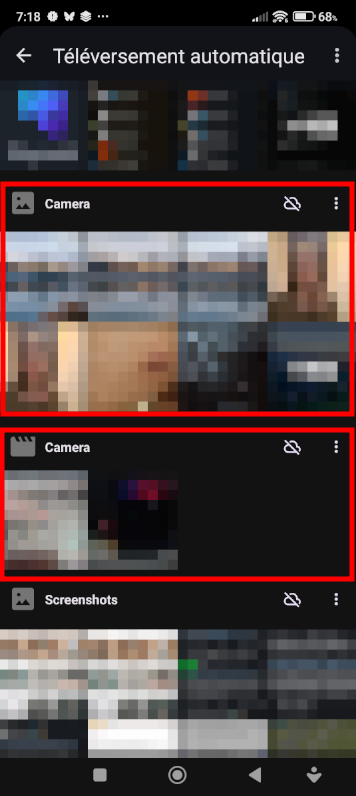
Pour chaque dossier :
- Cliquez sur les 3 points verticaux « ⋮ » puis sur « Configurer » ;
- Cliquez sur l’interrupteur en haut à droite en face de « Téléversement automatique » (à ce stade rien n’est mis en route tant que vous n’aurez pas cliqué sur « Enregistrer » en bas du dialogue ;
- Sélectionnez le bon dossier distant précédemment créé sur le serveur
- Si votre forfait de données internet est limité, laisser « Téléverser par Wi-Fi uniquement » activé
- Selon vos besoins, laissez « Téléverser aussi les fichiers existants » : cela dépend de si les photos et vidéos présentes sur votre smartphone étaient présentes dans les photos récupérées précédemment de Google Photo ou pas ;
- Je vous conseille de laisser le paramètre « Le fichier original sera … » avec son réglage par défaut : « conservé dans le dossier original ». À vous ensuite de supprimer de temps en temps vos photos récentes pour libérer de la place. Seuls ceux qui ont vraiment peu de place sur leur téléphone auront certainement besoin de choisir : « supprimé ». Choisir « conservé dans le dossier original » plutôt que supprimé permet de visualiser vos récentes photos et vidéos sans solliciter le serveur ni grignoter votre forfait de données ;
- Réglez les autres paramètres à votre convenance.
Répéter tout ce processus autant de fois nécessaires (selon que vous ayez décidé ou pas de séparer photos et vidéos et/ou les médias de vos différents terminaux mobiles).
Quelque temps après, quand tout sera clair et propre de votre côté (= toutes vos photos et vidéos sont rassemblées et bien accessibles sur votre Nextcloud), vous pourrez supprimer vos photos et vidéos chez Google.
5. Migration des notes
Prérequis :
– présence de l’application Nextcloud Notes sur votre instance Nextcloud
– installation de l’application mobile Nextcloud Notes sur votre smartphone
Il existe plusieurs applications de prise (et synchronisation) de notes pour Nextcloud. Personnellement, je vous encourage à utiliser l’application officielle. Voici pourquoi :
- Elle est directement maintenue par Nextcloud ;
- Elle utilise et respecte à la lettre la syntaxe simplifiée et largement documentée nommée ;
- « Markdown« , ce qui lui confère légèreté, rapidité, stabilité, selon le principe « KISS » ;
- Elle est adoptée par la plupart des instances publiques citées et très facile et rapide à installer ;
- De part son caractère officielle, elle est nativement bien intégrée à Nextcloud ;
- Les notes sont partageable avec d’autres utilisateurs.
Celle-ci n’est cependant pas aussi riche fonctionnellement que certaines autres :
- Pas possible de prendre des photos avec les notes rédigées textuellement. On est uniquement sur de la prise de note écrite.
- Pour mettre en forme le texte, on utilise le format « Markdown » qui n’est pas aussi « user friendly » qu’un classique éditeur « WYSIWYG« . Cela dit, il existe un éditeur enrichi, certes plus lent à charger (particulièrement sur mobile) mais plus ergonomique, permettant par exemple d’insérer et de remplir facilement des tableaux. Cet éditeur, basé sur Nextcloud Text, est activable par défaut côté interface web et côté application mobile. Personnellement, je ne l’utilise pas car je préfère la simplicité et la rapidité dans ce contexte de prise de notes (mais si cela intéresse certains d’entre vous, vous voilà informé).
Lorsque l’on a pris l’habitude de Google Keep ou autres système de prise de note équivalent en termes de fonctionnalités, c’est un peu déroutant, mais on s’y fait. L’avantage est que les notes sont très rapides à afficher et, en cas de problème ou de besoin d’import/export des données se sont rien d’autre que des fichiers « .txt » lisible sans aucun logiciel spécifique et stockés dans un dossier caché dans Nextcloud « Fichiers ».
Quelque temps après, quand tout sera clair et propre de votre côté, vous pourrez supprimer vos notes chez Google .
5. Migration des autres fichiers (autres que vos photos et vidéos de smartphones)
La récupération de vos fichiers est assez simple et peut se faire de plusieurs manières.
Étape 1/2 : Récupération des données présentes sur Google Drive. Plusieurs méthodes au choix :
- Télécharger tous vos fichiers depuis Google Drive via votre navigateur
- Récupérer tous vos fichiers via https://takeout.google.com (vous pourrez récupérer tous vos fichiers via une archive ZIP qui vous sera mise à disposition par un lien dans un e-mail)
- Localiser sur votre disque dur vos fichiers synchronisés en local via l’application Google Drive (que vous auriez installée sur votre PC)
Étape 2/2 : Chargement des fichiers récupérés sur votre instance.
- Depuis l’interface web, cliquez sur le bouton plus et cliquez sur « Envoyer un fichier », puis sélectionnez sur votre disque dur tous les dossiers et fichiers récupérés et/ou localisés lors de l’étape 1
- Si entre-temps, au préalable, vous avez installé et configuré l’application « Nextcloud Desktop Client » sur votre ordinateur, vous pouvez simplement copier-coller vos fichiers vers votre dossier en principe nommé « Nextcloud » (présent dans ce cas sur votre ordinateur), et laissez la synchronisation se faire. L’ordinateur va ainsi synchroniser tous les fichiers et dossiers vers votre instance Nextcloud.
Qu’en est il de la suite bureautique en ligne ?
Selon votre instance (dédiée ou mutualisée), et selon la configuration de celle-ci, elle inclut ou peut facilement et rapidement inclure OnlyOffice ou Collabora Online (LibreOffice en ligne), qui remplaceront parfaitement Google Docs (traitement de texte), Google Sheet (tableur), etc …
Quelque temps après, quand tout sera clair et propre de votre côté, vous pourrez supprimer vos fichiers chez Google .
Gérer vos applications (installation, désinstallation et mise à jour) sans Google :
Avec l’application précédemment installée, F-Droid, installez dès à présent « Aurora Store ». Ce logiciel remplacera Android Play Store. Lors de son premier lancement, choisissez la connexion anonyme (si vous avez des applications payantes, il se peut que vous ayez besoin de vous connecter à votre compte Google, si celle-ci sont vraiment indispensables). Bien conçue cette application vous donnera accès aux mêmes applications qu’auparavant.
Note :
- La mise à jour des applications se fait manuellement, mais la démarche est intuitive.
- La première fois que vous installerez une installation avec Aurora Store, il vous sera demandé l’autorisation d’installer des sources paquets d’origine inconnue (à l’instar de F-Droid).
Une fois toutes ces étapes franchies, et « si vous avez retrouvé tous vos petits », la plupart d’entre vous devriez pouvoir vous passer de votre compte Google sur votre téléphone.
La suppression (ou retrait) de votre compte Google de votre téléphone (≠ suppression réelle de votre compte Google) doit se faire tout à la fin, après avoir déconnecté, désactivé, désinstallé un à un et progressivement tous les services que vous avez remplacés par Nextcloud. Il s’agit simplement de « bon sens » mais il est bien de se le rappeler. En d’autres termes, faites les choses petit à petit, prenez votre temps, et ne foncez pas tête baissée !

27 réponses
Merci !
Merci de m’avoir lu Renaud 😉
merci pour ce super article !
Merci Laurie !
Solution N°3 ouvrir un compte chez OVH ou chez Hetzner (le moins cher-il faut parler anglais) et héberger tout sur votre instance 500Go (~6€/ mois) ou 1To (~9€/mois)…
Oui, dans la mesure vous êtes capable de configurer vous même votre instance, possibilité évoquée dans la rubrique. Effectivement, le coût des formules mutualisées est de plus en plus bas.
Quid des mails ?
Il y a bien une app client officielle mais qui ne fait pas l’unanimité côté UI/UX, et ne l’ayant pas essayé je ne peux pas vraiment en parler. Cela constitue aussi un sujet à part entière, car, au delà de l’outil, il s’agit que les mails soient hébergés chez un hébergeur ou fournisseur digne de confiance… Autrement dit, si j’utilise l’app (qui n’est autre qu’un client) de NextCloud pour consulter un compte de messagerie Gmail ou Outlook, ça ne sert bien sûr à rien.
Chouette pas à pas, bravo !
Ici, je suis passé au Fairphone en 2018, et j’expliquais dans ce billet comment je l’ai dégafamisé :
http://www.petigny.com/albert/degafamisation/
Concernant les emails j’utilisais K9 et j’utilise maintenant FairEmail que je trouve plus agréable d’utilisation.
Merci pour ton commentaire Albert. Je vais de mon côté lire attentivement ta rubrique 🙂
Merci pour l’article,
J’ai simplement remarquées quelques fautes mineures :
– « FairePhone » à la place de « FairPhone »
– « CaldDAV » à la place de « CalDAV »
C’est très mineure, cela n’altère pas la qualité de l’article
Je conseillerai Photoprism (en self-hosted) pour gérer les photos (même s’il manque encore quelque fonctionnalités, mais ça se développe bien :))
Bonjour !
Merci pour le signalement des quelques coquilles, c’est corrigé ! 🙂
Je jetterai prochainement un coup d’œil à Photoprism, merci pour l’info.
Bonne année avec un peu d’avance,
Jérôme
Effectivement, il faut un certain bagage technique >_<
Et Merci
Bonjour,
Concernant NextCloud, vous pouvez vous dispenser de créer et maintenir vous-même votre instance et seulement vous inscrire sur une instance publique gratuite comme Chapril (https://valise.chapril.org/apps/registration/) ou chez un hébergeur payant de solution NextCloud comme Cloudeezy (https://cloudeezy.com/hebergement-nextcloud/particuliers-familles.html) ou Gandi (https://www.gandi.net/fr/simple-hosting/nextcloud). Cela raccourcit et facilite nettement l’ensemble de la procédure.
Cdt,
Jérôme
Bonjour,
Je découvre le site et je suis ravi de trouver des articles pertinent et en total accord avec ma vision. merci.
pour le mobile.. sans trop de galère utilisateur ( microG dispo ou pas), il y a toujours calyxOs..
merci et belle journée
cdt,
Bonsoir,
Merci pour votre commentaire. C’est également plaisant de voir que je ne prêche pas dans le désert 🙂 … donc merci encore.
En ce qui concerne le changement d’OS mobile, c’est un objectif que j’espère atteindre un jour, par exemple avec CalyxOS effectivement (j’en ai entendu du bien).
Salutations,
Jérôme
Deux compléments :
– l’installation d’un bloqueur de traçage, type Blokada (pour les applications grand public installées via Aurora),
– la possibilité aujourd’hui de commander un Fairphone avec le système /e/ préinstallé (marque Murena). C’est d’ailleurs le travail d’une communauté de développeurs installés partout dans le monde, à l’initiative d’un normand. Je l’utilise avec bonheur depuis 5 ans. On devrait en parler plus, non ?
Merci pour ce complément d’info Olivier.
J’ai utilisé Blokada pendant quelques années puis il est devenu très instable sur tous les smartphones sur lesquels je l’ai installé… et j’utilise donc une autre solution en attendant en espérant que leurs bugs soient corrigés un jour. Je n’en ai cependant pas parlé à cause de cela, mais juste car la rubrique évoque les alternatives de stockage des données personnelles (c’est son but premier).
Concernant Fairphone, je vais essayer de compléter cela, merci 🙂
Jérôme
En bloqueur de pubs pour Android, perso j’utilisais Personnal DNS filter, mais depuis mon changement de smartphone (je suis passée d’un vieux de 7 ans sous Android 7 à un nouveau sous Android 14), malheureusement malgré toutes les options désactivées, Android tue systèmatiquement la connexion VPN du bloqueur de pubs.
Donc je suis passée par le DNS privé dans les réglages natifs d’Android, j’utilise le DoT de Adguard qui finalement bloque autant de pubs que le bloqueur, et là au moins pas de déconnexion intempestive.
Pour le reste, je ne suis pas connectée à mon compte Google, lors de la configuration du smartphone sans connexion ça fonctionne.
Et si on veut aller un peu + loin, on peut utiliser adb-tools sur PC pour virer les applis Google et autres qui nous dérangent, mais faut y aller avec parcimonie, sinon on risque de rendre instable le système, et devoir remettre aux paramètres usines, ce qui m’était arrivée à plusieurs reprises au début où je tatouillais tout ça !
Très bon ! Merci
Jérôme DPO
Merci Jérôme !
Bonjour et merci pour ce tuto.
L’app DAVx5 est payante pour les privée. En auriez vous une autre à recommander svp ?
J’ai néenmoins pris celle pour les organisations en attendant mieux.
Par contre lorsque je colle l’url rien ne se passe.
Auriez-vous une idée ?
Et concernant Nextcloud lorque je sign-up je suis redirigé vers The Good Cloud. est-ce normal ?
Crodialement
Bonjour,
DAVx5 est payant sur le Play Store de Google, mais gratuit sur F-Droid (app à installer au préalable). F-Droid est un store exclusivement rempli d’applis libres pour les smartphones Android. J’en profite pour vous indiquer qu’il faut, concernant l’appli Nextcloud, prendre celle du Play Store, car celle de F-Droid ne prends pas en charge nativement les notifications push. Cette version n’exploite (volontairement) pas le Google Play Service. Concernant « The Good Cloud », d’autres sont proposés en cliquant sur « Change provider » juste en dessous. Mais je vous conseille en fait de passer par un fournisseur local, parmi les CHATONS : https://www.chatons.org/search/by-service?service_type_target_id=All&field_alternatives_aux_services_target_id=All&field_software_target_id=271&field_is_shared_value=All&title=
Il existe d’autres hébergeurs SaaS Nextcloud, à tous les prix. Ex : Cloudeezy, Cocoricloud, Leviia, etc
Cordialement,
Jérôme Herbinet
Merci Jérôme ! J’ai un autre souci mais avec Microsoft authenticator. Est-ce le même problème que nextcloud et les notifications push ?
Bonjour,
Désolé pour cette réponse tardive. Non, a priori pas de rapport.
Jérôme
Le but de Google et de Apple ainsi que des fabriquants de ‘Smart’phone et de Big Tech en définitive c’est de transformer tous leurs utilisateurs en utilisés, sorte de serfs numérique assis ou en tout cas dépendant de leur drogue numérique tous les jours et en toute situation. La vie c’est ce que l’on fait de son temps. Or les utilisateurs / utilisés sont scotchés face à un écran / une lampe qui les inondent de photons artificiels et de lumière bleue et à un univers virtuel qui leur fait oublier le réel.
Et les alternatifs n’en sont pas car ils tombent dans le piège du numérique aussi. Un système qui est fait pour limiter la perception comme des oeillères sur le museau d’un cheval.
Comme disent les anglais: like a moth to flame, ou comme un papillon de nuit vers une flamme. Les ‘utilisateurs’ sont hypnotisés par une fausse lumière qui limite leur perception et les rend dépendant d’une drogue virtuelle, le tittytainment et la guerre psychotronique.
Il est temps de se réveiller.
On ne peut pas le dire mieux,
Avec Trump il devient vital de pouvoir se passer des GAFAM